

【LM-Cam】新機能:SRT PIP(Picture-in-Picture)機能のご案内
LM-Camに新たに「SRT PIP機能」を追加いたしました。 本機能により、外部からのSRTストリームを受信し、メイン映像の上にPIP(小窓)として重ねて表示することが可能になります。スポーツ配信時における得点ボードの表示や、サブカメラ映像のワイプ表示などに重宝する機能です。 ⚙️ 設定手順:SRT映像をPIPとして表示する SRT映像を入力し、画面上にオーバーレイ表示させるための手順は以下の通りです。 SRT PIP機能の有効化 1.メニューから Others > SRT PIP/Tail back settings を開きます。 2.Use SRT PIP/Tail back を ON に設定します。 3.オーバーレイ表示の有効化 続いて Overlay video の設定を開きます。 4.enable overlay を ON に設定します。 💡 ポイント 上記の2つの設定をONにすることで、SRTで入力された映像がメイン画面上にPIPとして表示されるようになります。 ✂️ 応用設定:受信映像のクロップ(切り抜き) 受信した映像の不要な部分を切り取り、必要な箇所(得点部分だけなど)のみを表示させたい場合は、以下の設定を行ってください。 クロップ機能の有効化 1.先ほどと同じ設定メニュー内にある Crop Received video を開きます。 2.Enable crop を ON に設定します。 💡 ポイント
PIP映像を画面上でダブルタップすることで、編集モードとなりクロップが可能となります。
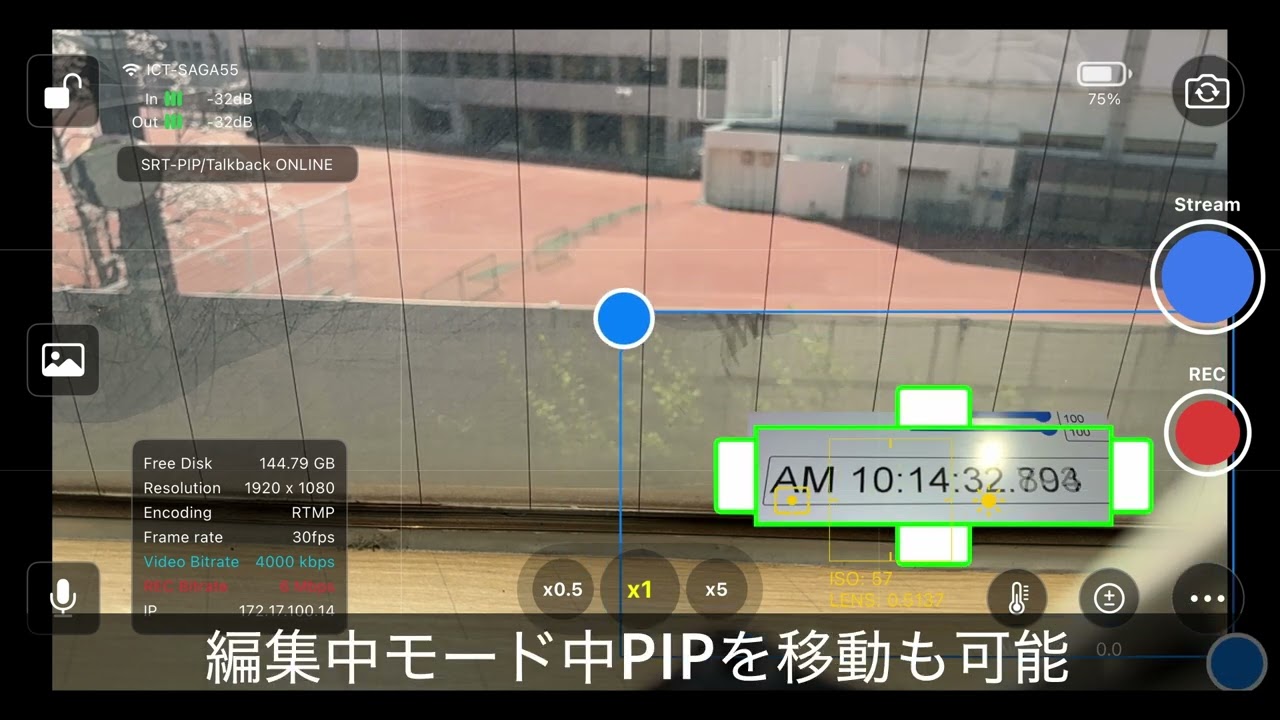
LM-Camに新たに「SRT PIP機能」を追加いたしました。 本機能により、外部からのSRTストリームを受信し、メイン映像の上にPIP(小窓)として重ねて表示することが可能になります。スポーツ配信時における得点ボードの表示や、サブカメラ映像のワイプ表示などに重宝する機能です。 ⚙️ 設定手順:SRT映像をPIPとして表示する SRT映像を入力し、画面上にオーバーレイ表示させるための手順は以下の通りです。 SRT PIP機能の有効化 1.メニューから Others > SRT PIP/Tail back settings を開きます。 2.Use SRT PIP/Tail back を ON に設定します。 3.オーバーレイ表示の有効化 続いて Overlay video の設定を開きます。 4.enable overlay を ON に設定します。 💡 ポイント 上記の2つの設定をONにすることで、SRTで入力された映像がメイン画面上にPIPとして表示されるようになります。 ✂️ 応用設定:受信映像のクロップ(切り抜き) 受信した映像の不要な部分を切り取り、必要な箇所(得点部...